इन्वेंटरी में नया काउंटर जोड़ें
यह गाइड बताती है कि स्टाफ ऐप (Staff App) के जरिए इन्वेंटरी में नया काउंटर (Counter) कैसे जोड़ें।
आवश्यकताएँ (Prerequisites)
- आप उस स्टाफ ऐप टर्मिनल पर लॉग इन हैं, जिसके पास Counter एडिट करने का एक्सेस है।
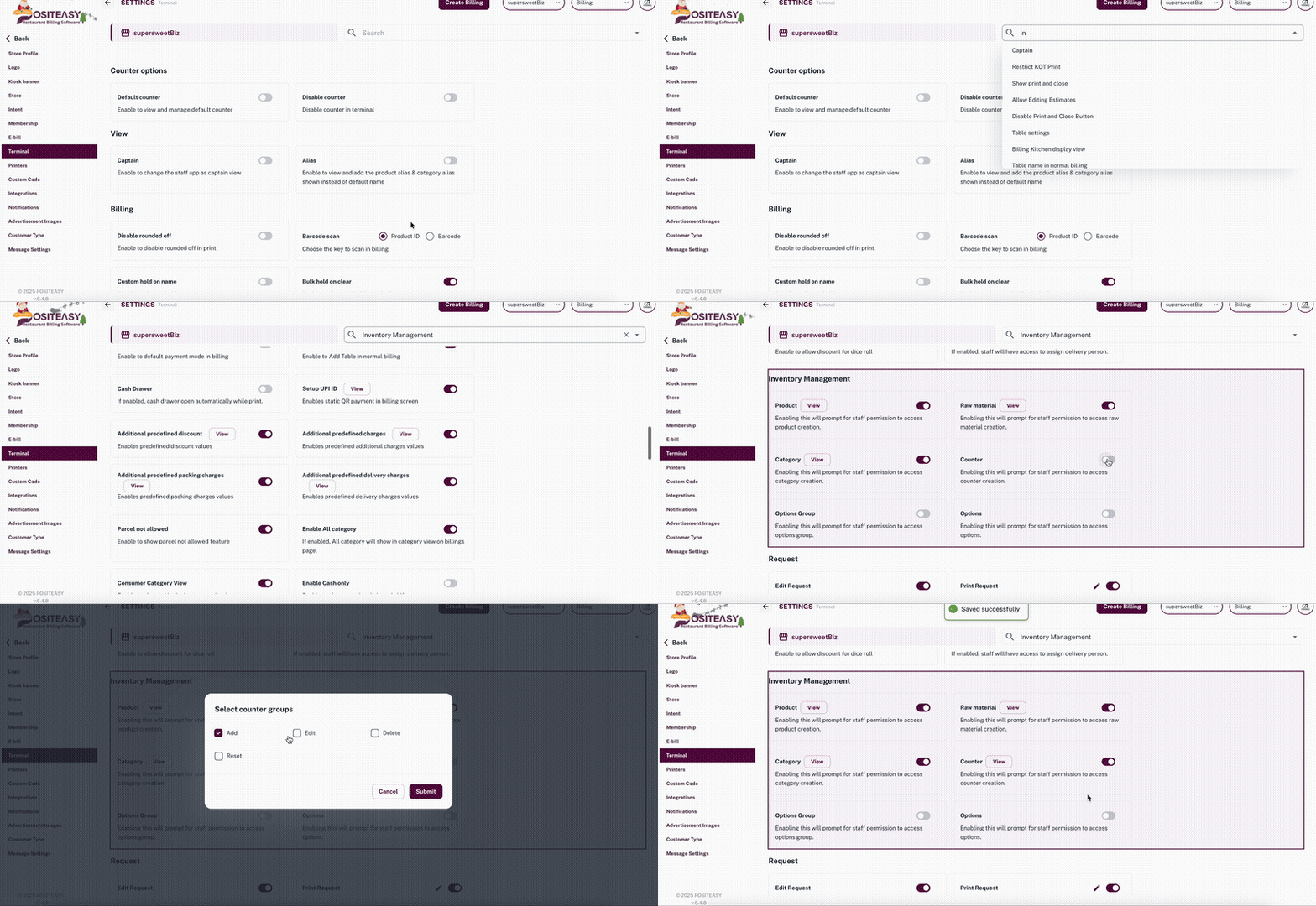
- मर्चेंट ऐप में, Terminal settings → Inventory management → Counter पर जाएं और आवश्यक परमिशन (Add, Edit) चुनें।
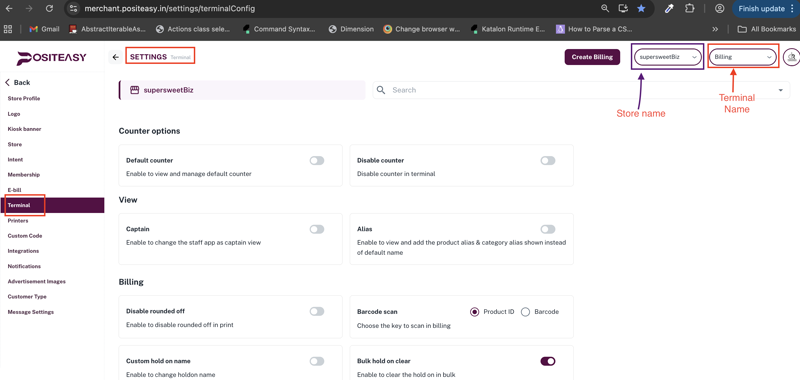
! सावधानी : मर्चेंट ऐप में टर्मिनल सेटिंग्स में बदलाव करते समय, सुनिश्चित करें कि आपने सही टर्मिनल चुना है।
स्टेप 1: इन्वेंटरी मॉड्यूल खोलें
- मुख्य प्रोफाइल आइकन पर क्लिक करें और Inventory → Counter चुनें।
स्टेप 2: नया काउंटर जोड़ना शुरू करें
-
Add Counter बटन पर क्लिक करें।

-
आपके सामने New Counter फॉर्म खुल जाएगा।
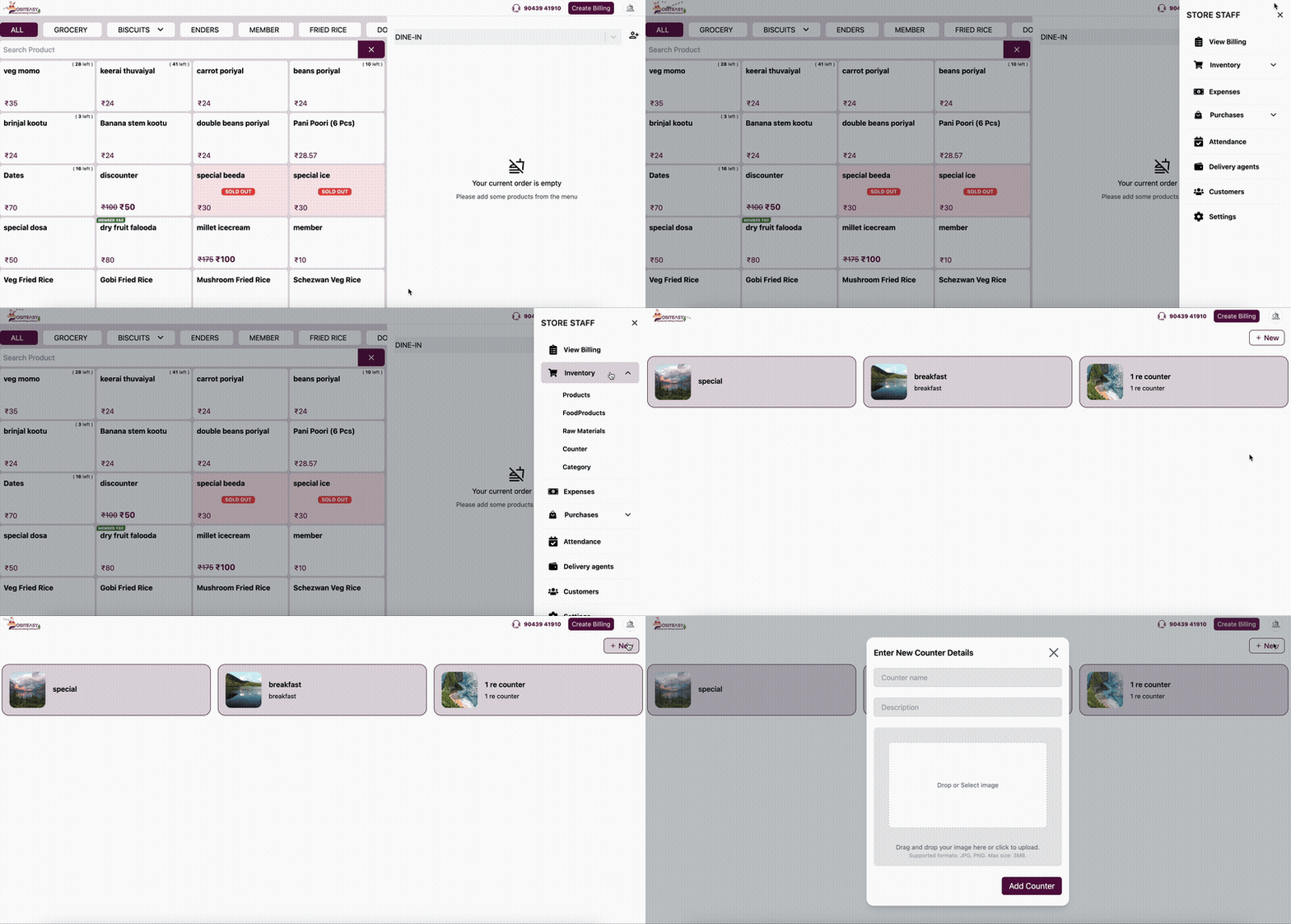
इन्वेंटरी → Counter लिस्ट पेज का उदाहरण।
बेसिक डिटेल्स के साथ न्यू काउंटर फॉर्म।
स्टेप 3: काउंटर की जानकारी भरें
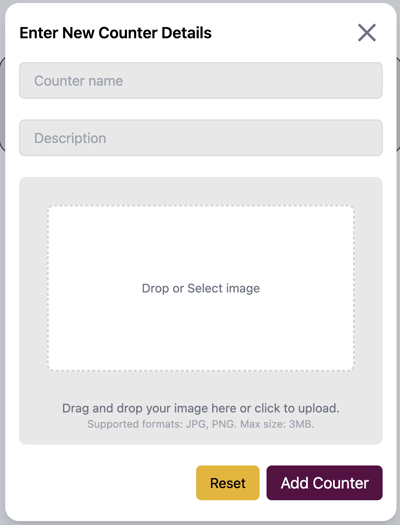
Enter New Counter Details फॉर्म में निम्नलिखित जानकारी भरें:
- Counter name
- काउंटर का नाम लिखें जैसा आप रिपोर्ट और KOT प्रिंट में देखना चाहते हैं।
- उदाहरण:
Juice Counter,Dosa Counter,Live Grill|
- Description (वैकल्पिक)
- काउंटर के बारे में छोटी जानकारी लिखें।
- उदाहरण:
Handles all juice and mocktail orders near entrance|
स्टेप 4: फोटो जोड़ें (वैकल्पिक)
Drop or Select image सेक्शन में:
- फोटो को ड्रैग (खींचकर) करें और अपलोड एरिया में छोड़ें, या
- Browse पर क्लिक करके अपने डिवाइस से फोटो चुनें।
स्टेप 5: सेव (Save) या रीसेट करें
- यदि आप सारी जानकारी मिटाकर फिर से शुरू करना चाहते हैं, तो Reset पर क्लिक करें।
- जब सभी जानकारी सही हो, तो काउंटर सुरक्षित करने के लिए Add Counter पर क्लिक करें।